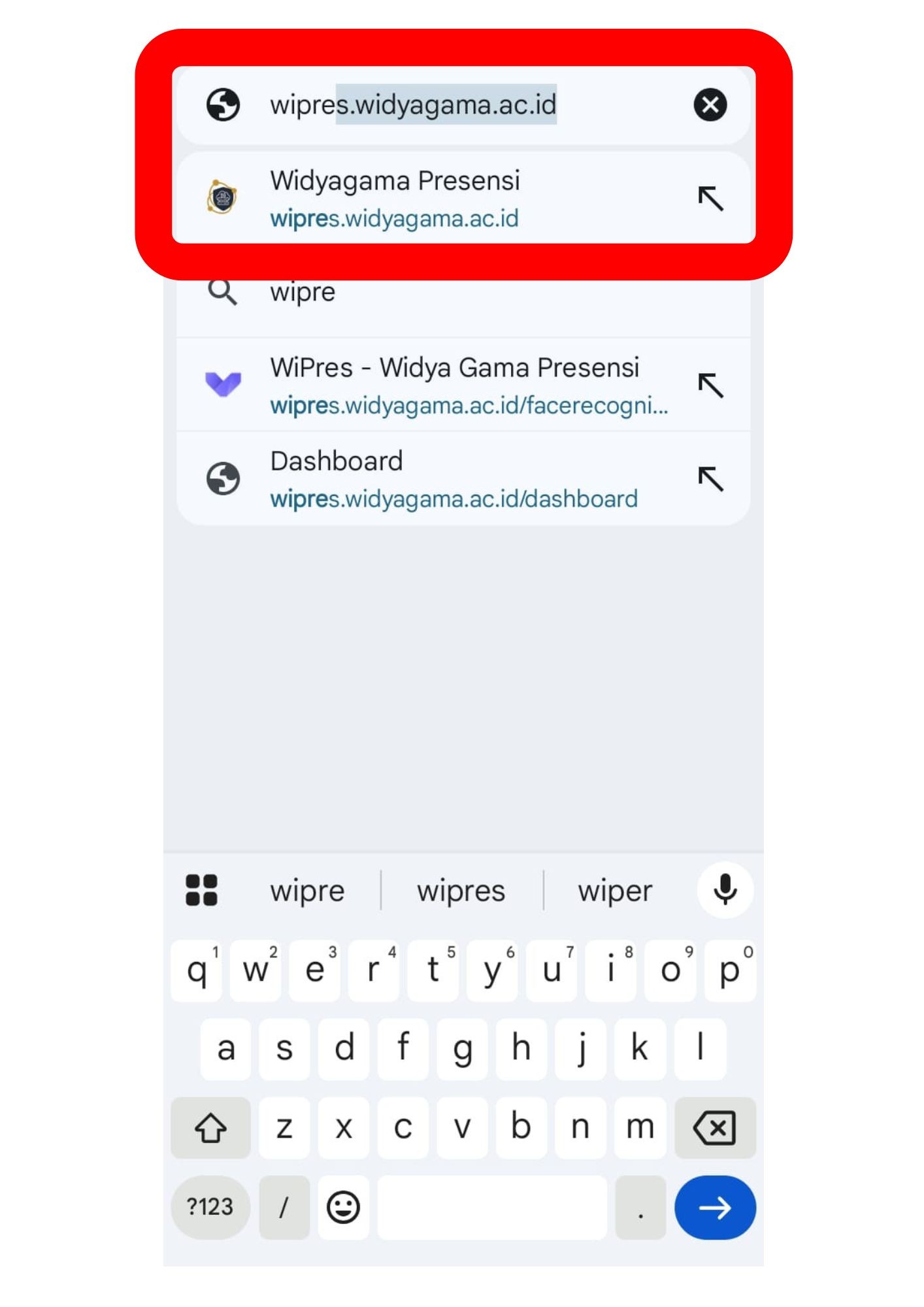
1. Buka website WiPres
Akses halaman wipres.widyagama.ac.id melalui browser di HP.
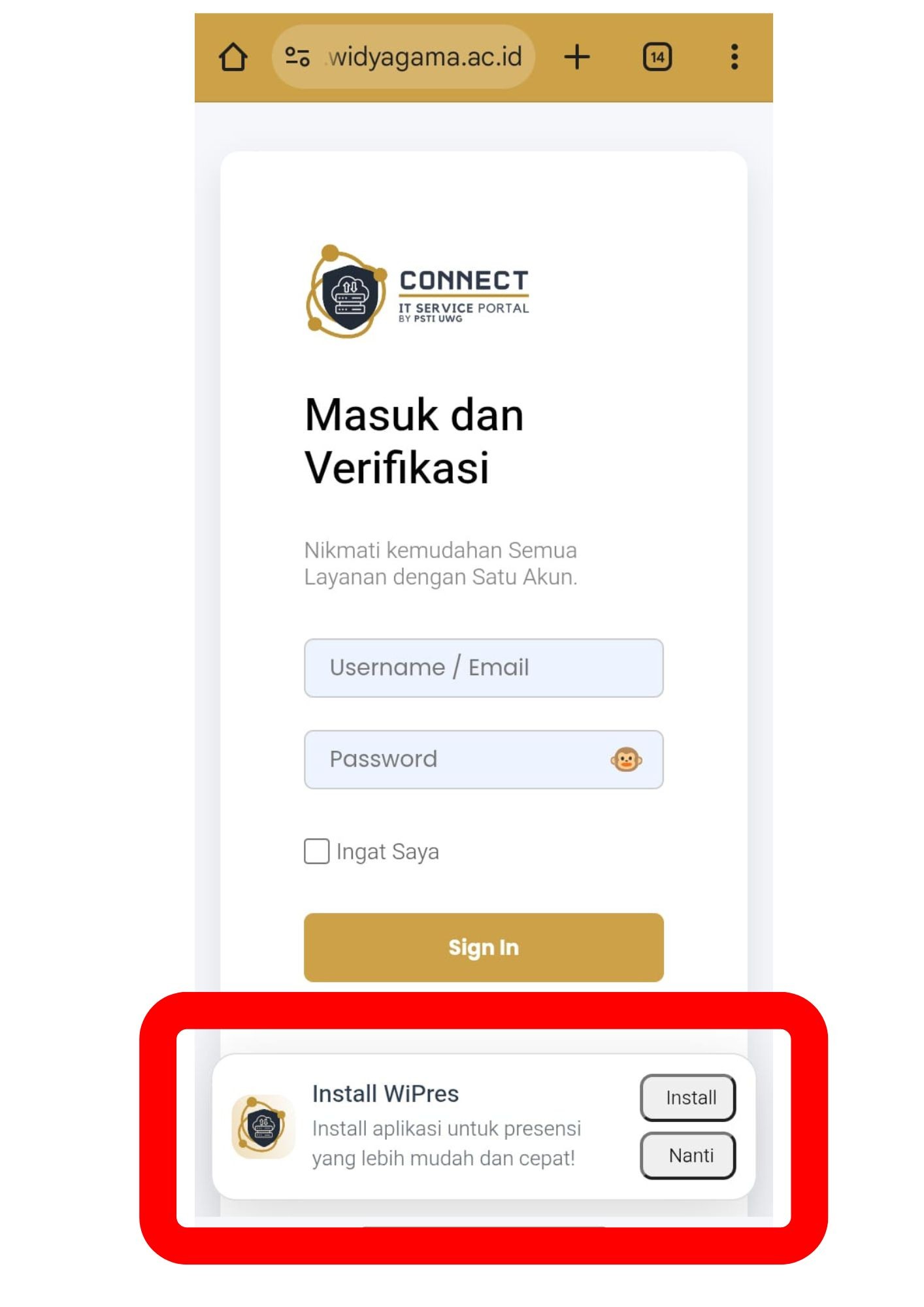
2. Klik “Install WiPres”
Di bagian bawah halaman akan muncul kartu “Install WiPres”.
Tekan tombol Install (bukan “Nanti”).
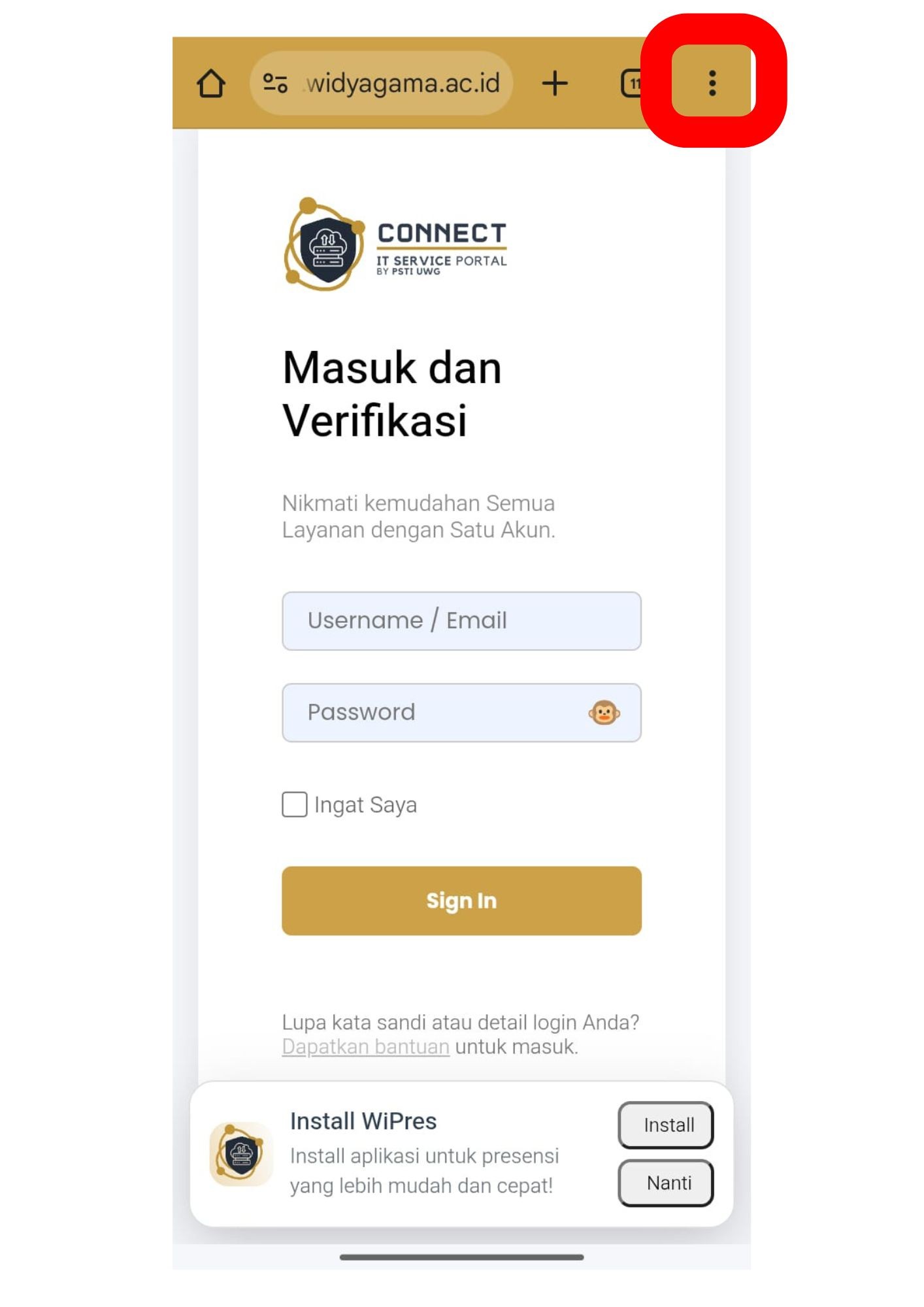
Jika menu/pilihan pada nomor 2 tidak keluar, silahkan tambahkan aplikasi secara manual dengan mengikuti 2 langkah berikut
a. Tekan titik 3 diujung kanan browser (Google Chrome)
b. Pilih Tambahkan ke Layar Utama / Add To Home Screen
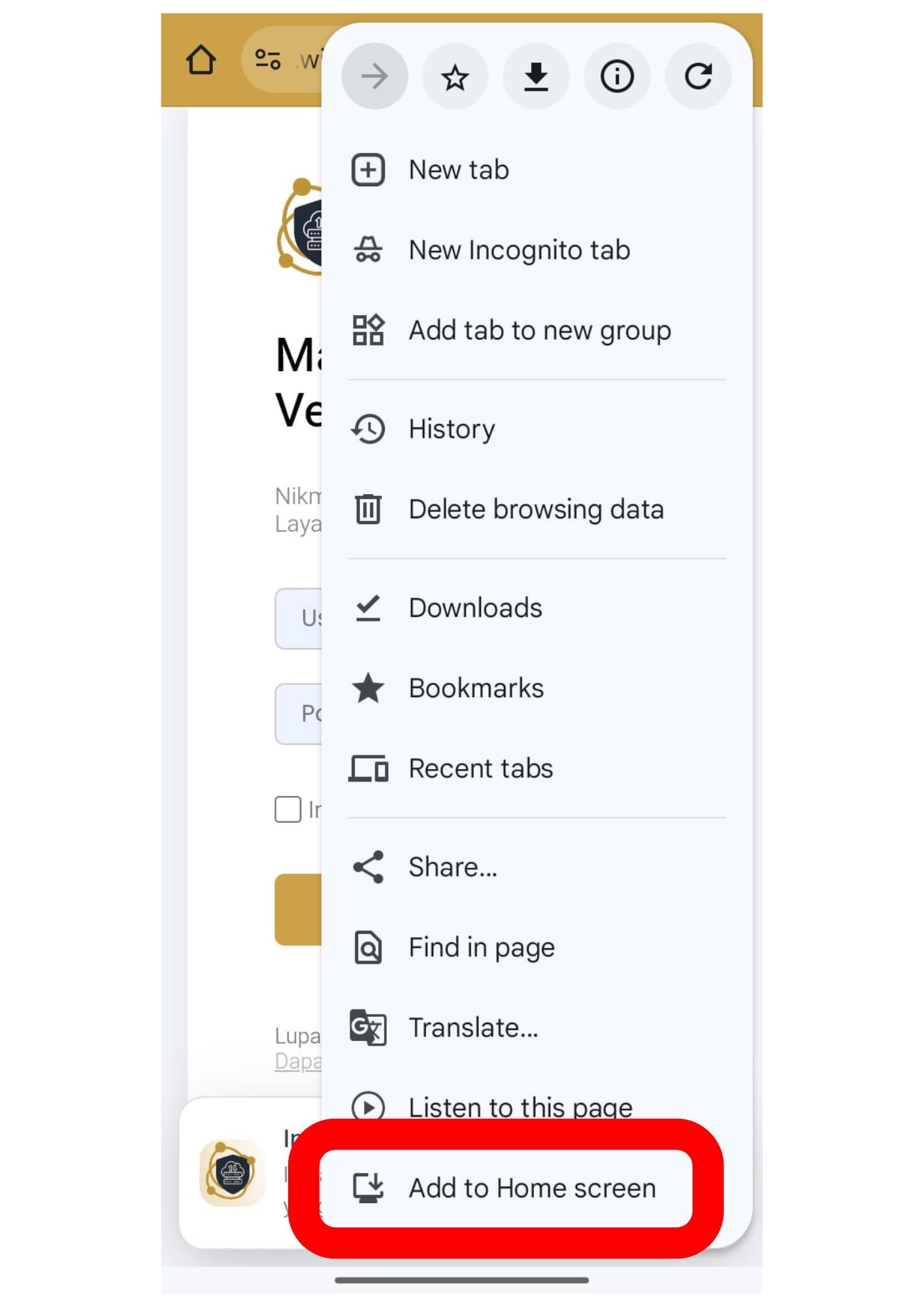
Selanjutnya Anda dapat melanjutkan instalasi ke langkah nomor 3.
3. Konfirmasi pemasangan
Akan muncul pop-up “Install app – WiPres”.
Tekan Install untuk melanjutkan.
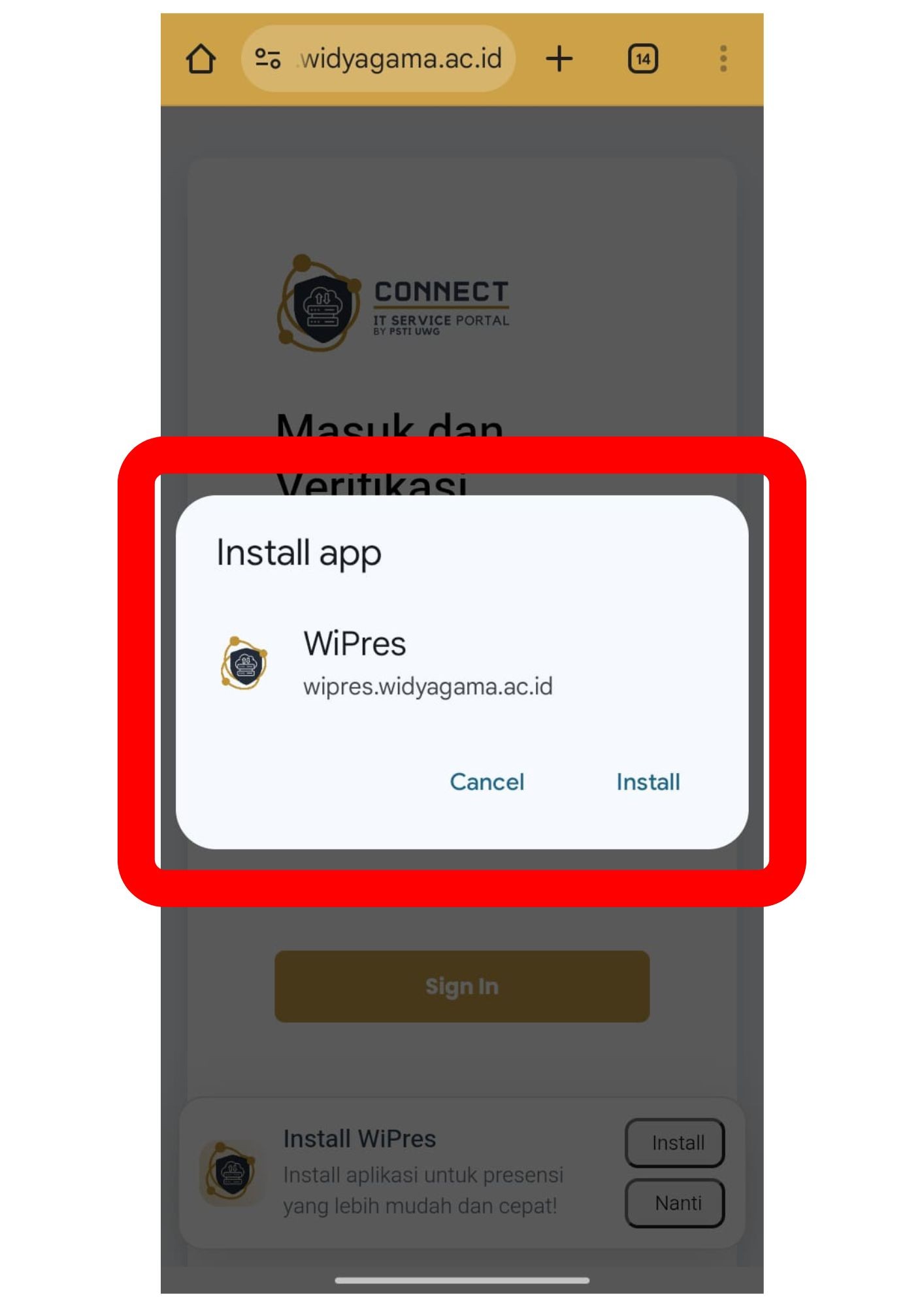
4. Tunggu hingga selesai terpasang
Setelah berhasil, akan muncul notifikasi “Aplikasi terpasang / App installed”.
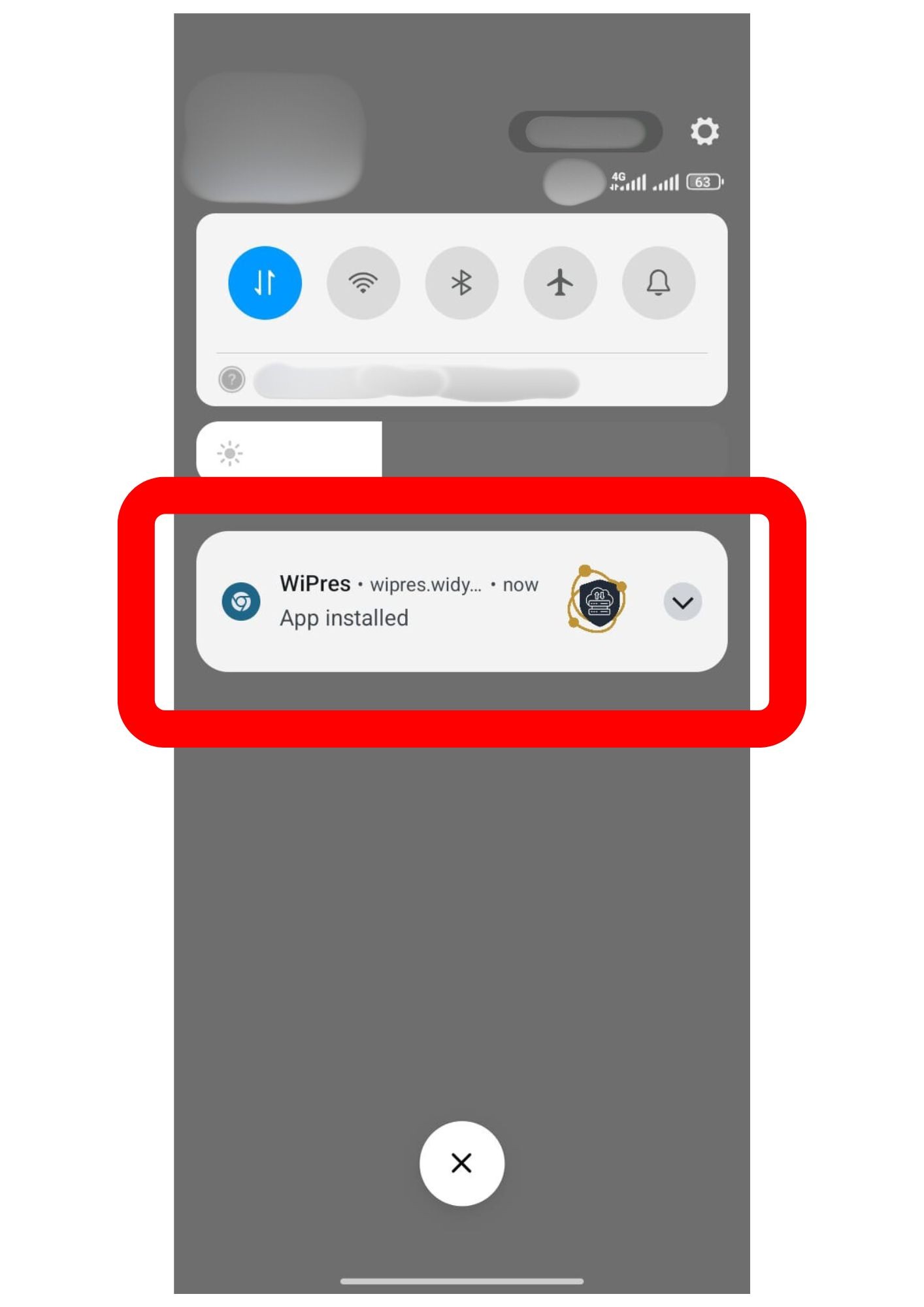
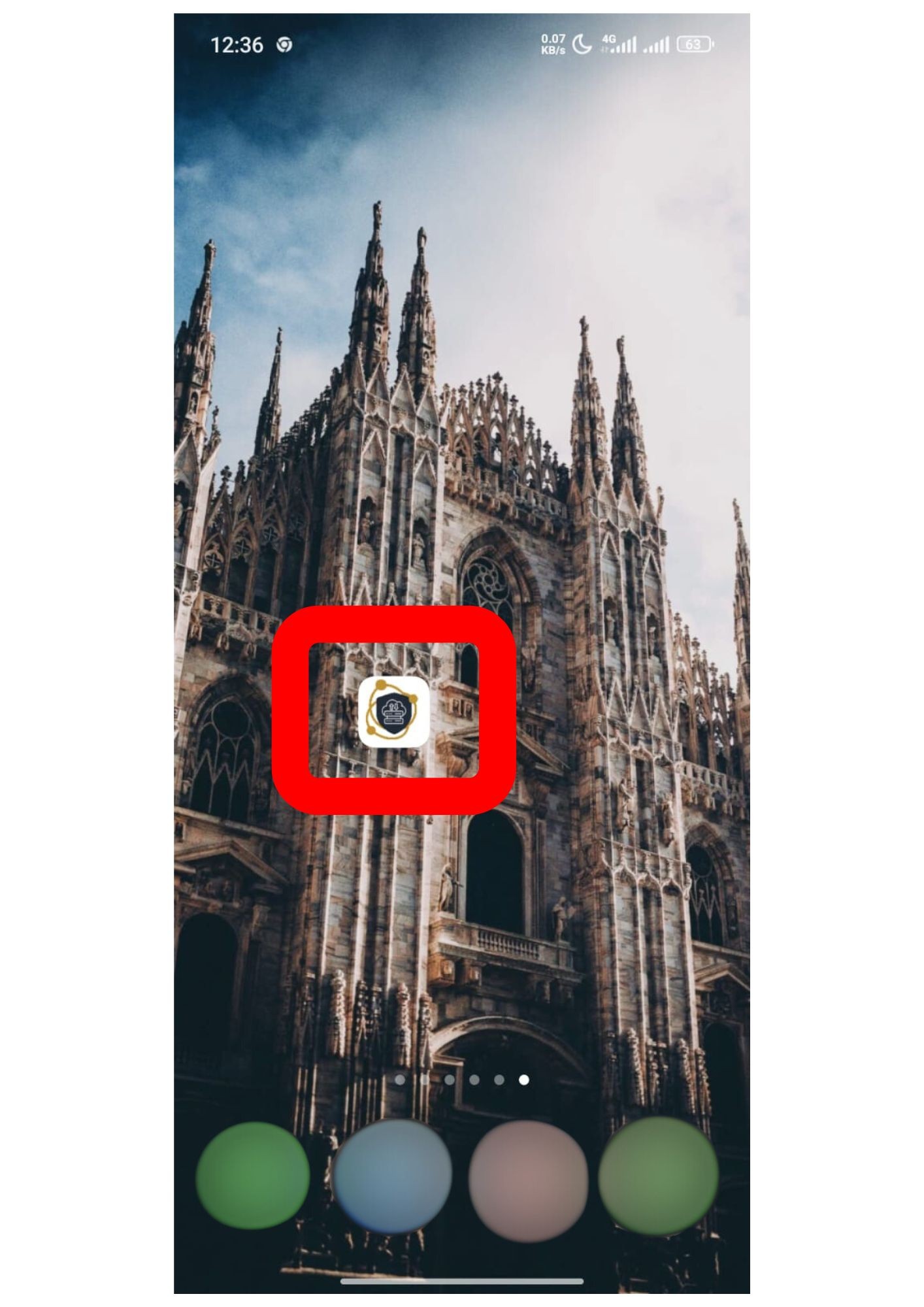
5. Aplikasi muncul di layar utama (Home Screen)
Ikon WiPres akan otomatis muncul di Home Screen.
Mulai sekarang, WiPres bisa dibuka seperti aplikasi biasa tanpa perlu ketik alamat website lagi.
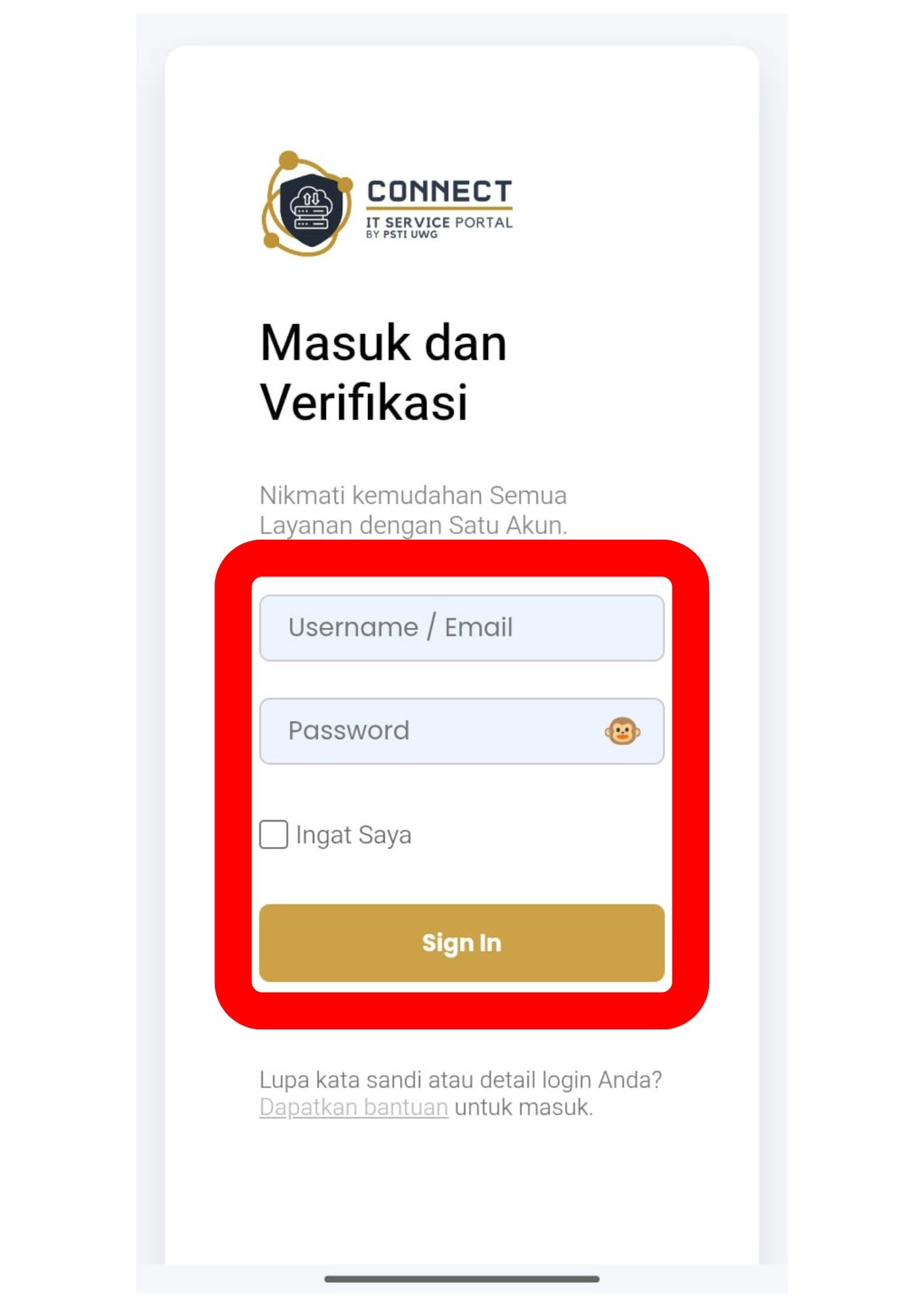
6. Login menggunakan akun Anda
Masukkan username dan password pada form login, lalu klik tombol Masuk/Login.
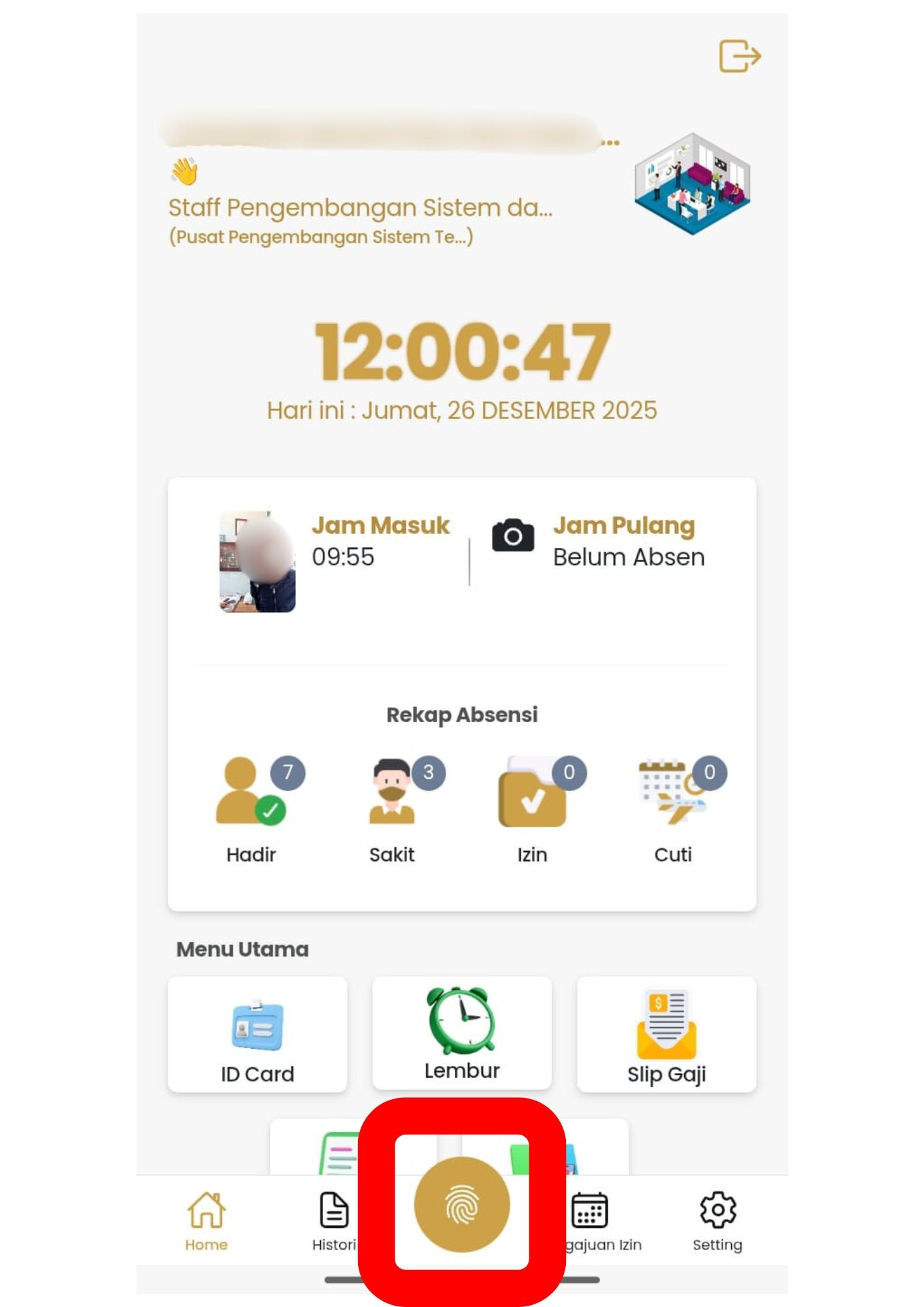
7. Masuk ke menu presensi (ikon sidik jari)
Setelah berhasil login, pada halaman utama pilih ikon sidik jari yang berada di bagian tengah bawah.
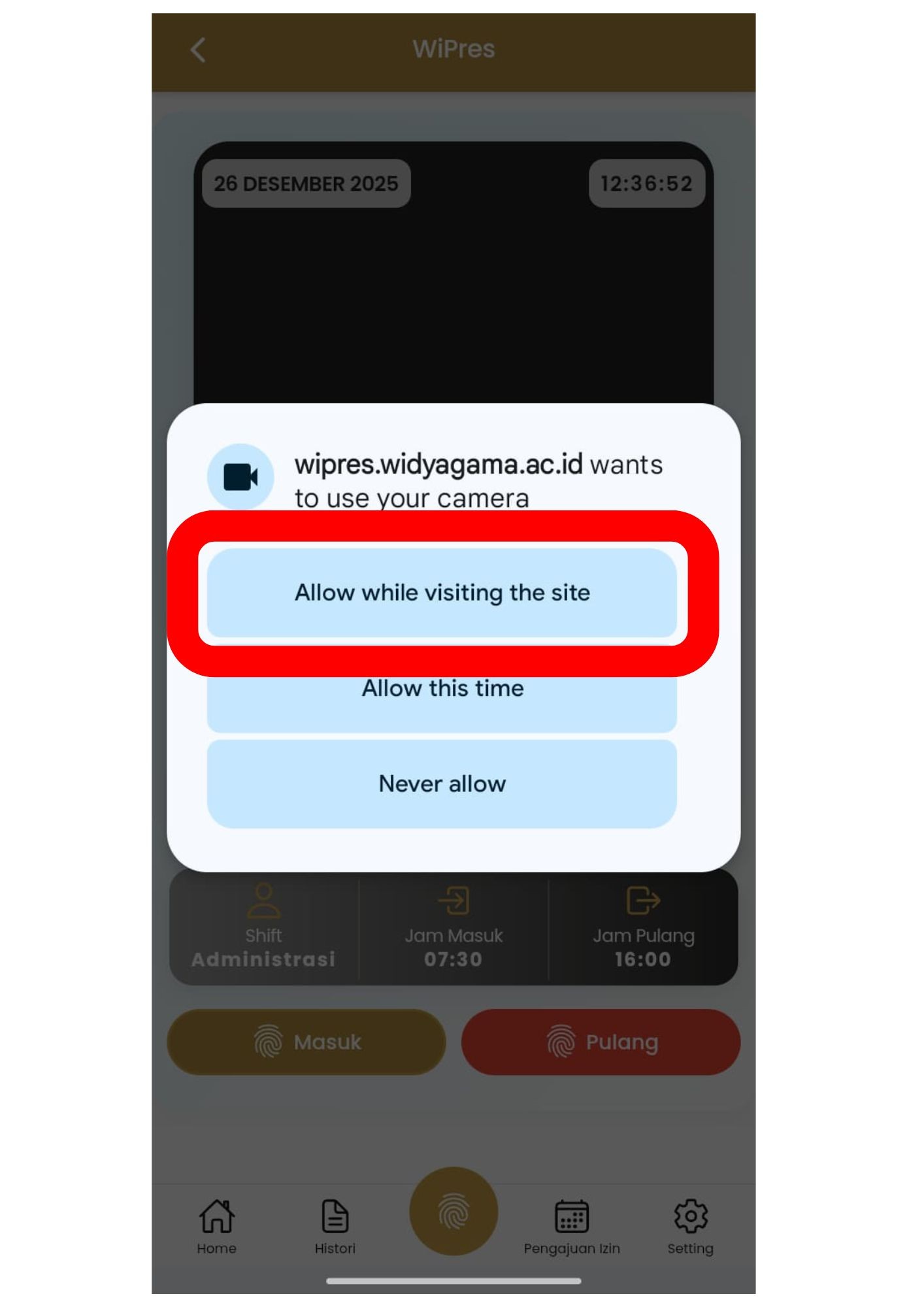
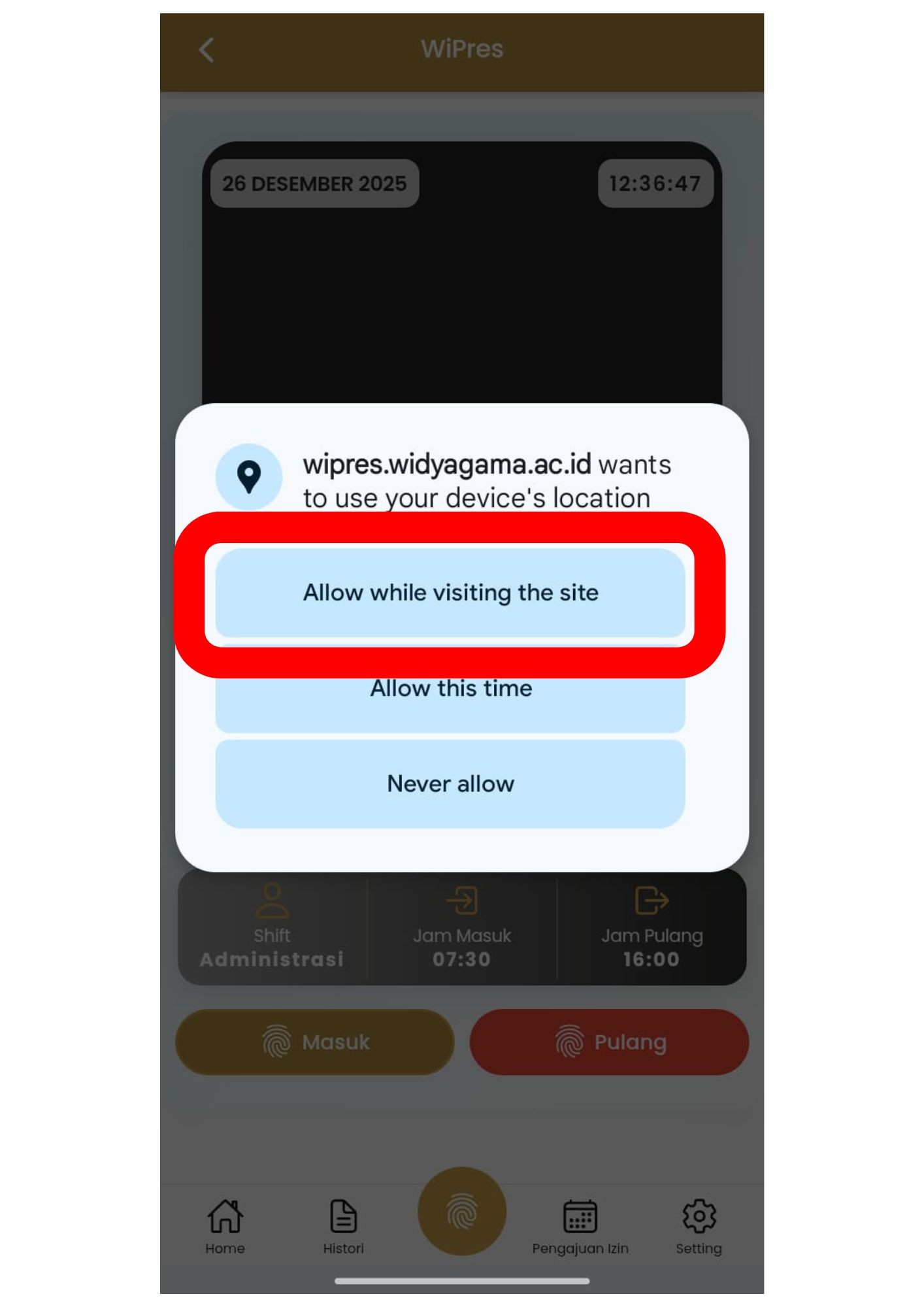
8. Izinkan akses Kamera & Lokasi saat diminta
Saat pertama kali membuka WiPres, akan muncul permintaan izin:
Kamera → pilih Izinkan saat mengunjungi situs ini / Allow while visiting the site
Lokasi → pilih Izinkan saat mengunjungi situs ini / Allow while visiting the site
Izin ini diperlukan agar fitur presensi (deteksi wajah dan lokasi) bisa berjalan.
9. Pilih lokasi absensi
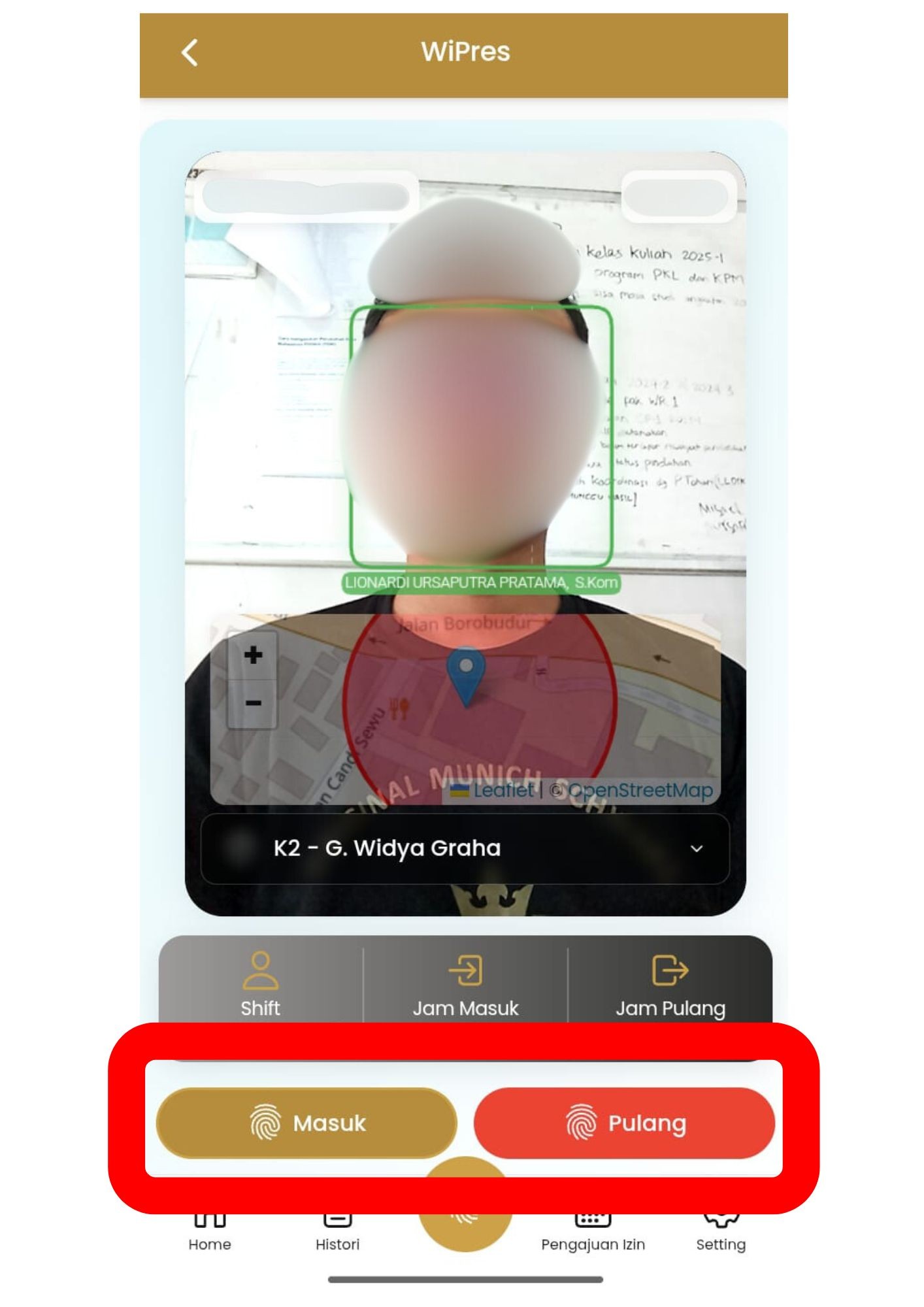
Pilih lokasi absensi terlebih dahulu dan pastikan lokasi GPS anda berada di area lingkaran merah.
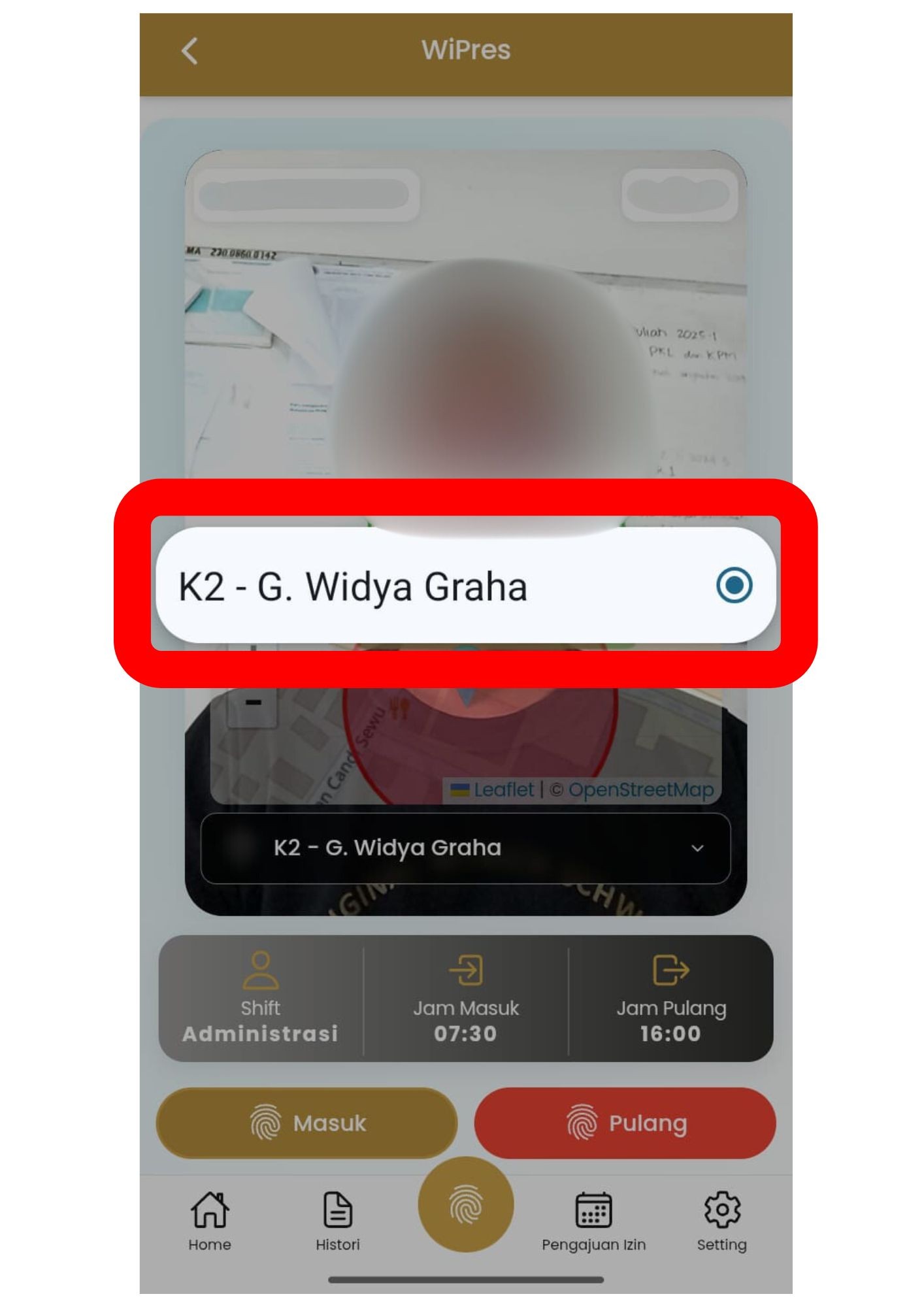
10. Tunggu hingga wajah terdeteksi
Arahkan wajah ke kamera dan tunggu 5 detik untuk proses verifikasi. Akan muncul indikator kotak hijau dan nama pengguna pada layar sebagai tanda wajah sudah terdeteksi.
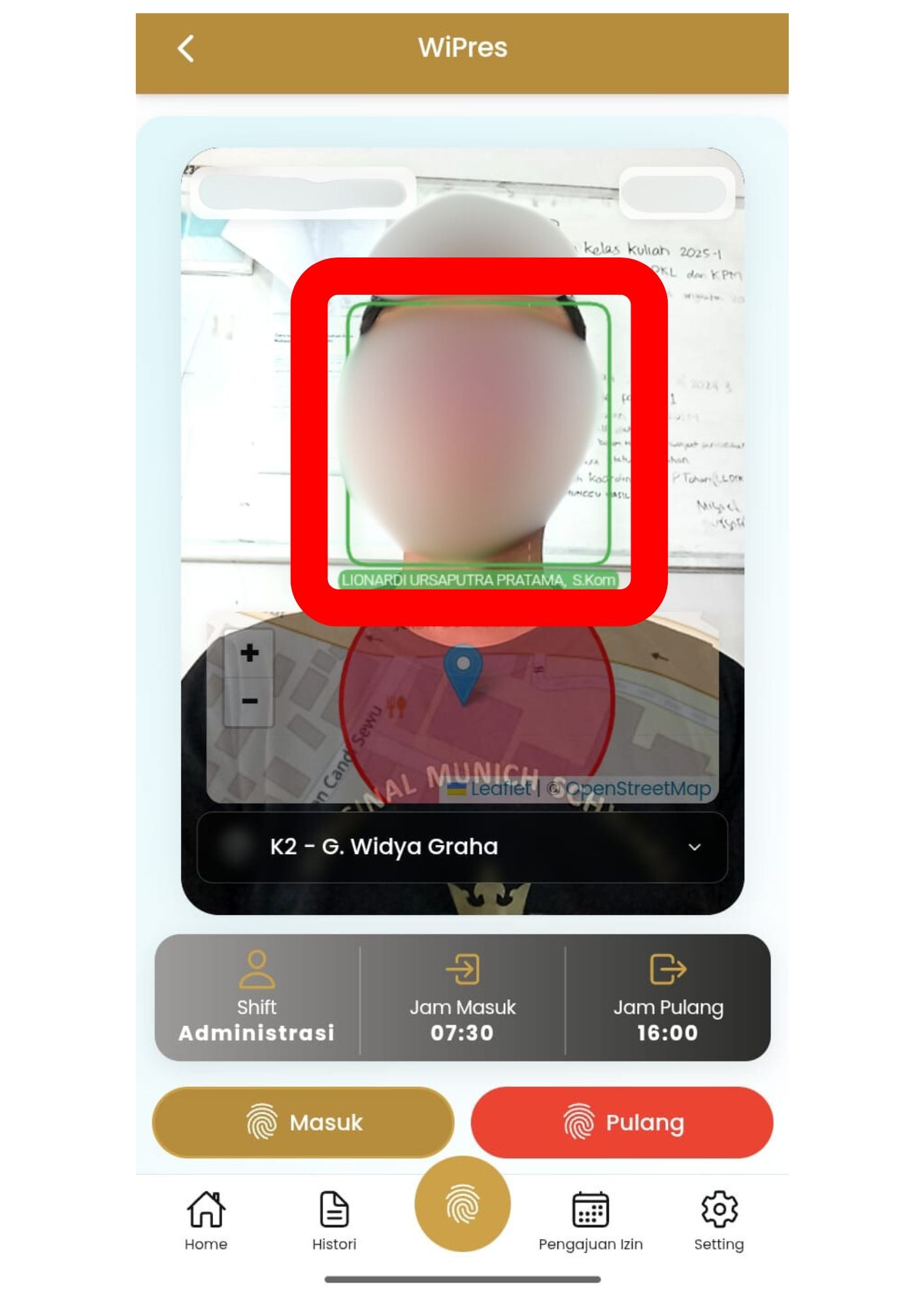
11. Lakukan absensi
Setelah nama Anda muncul, pilih jenis absensi sesuai kebutuhan:
- Absen Masuk (saat mulai aktivitas)
- Absen Pulang (saat selesai aktivitas)