
1) Login ke sistem
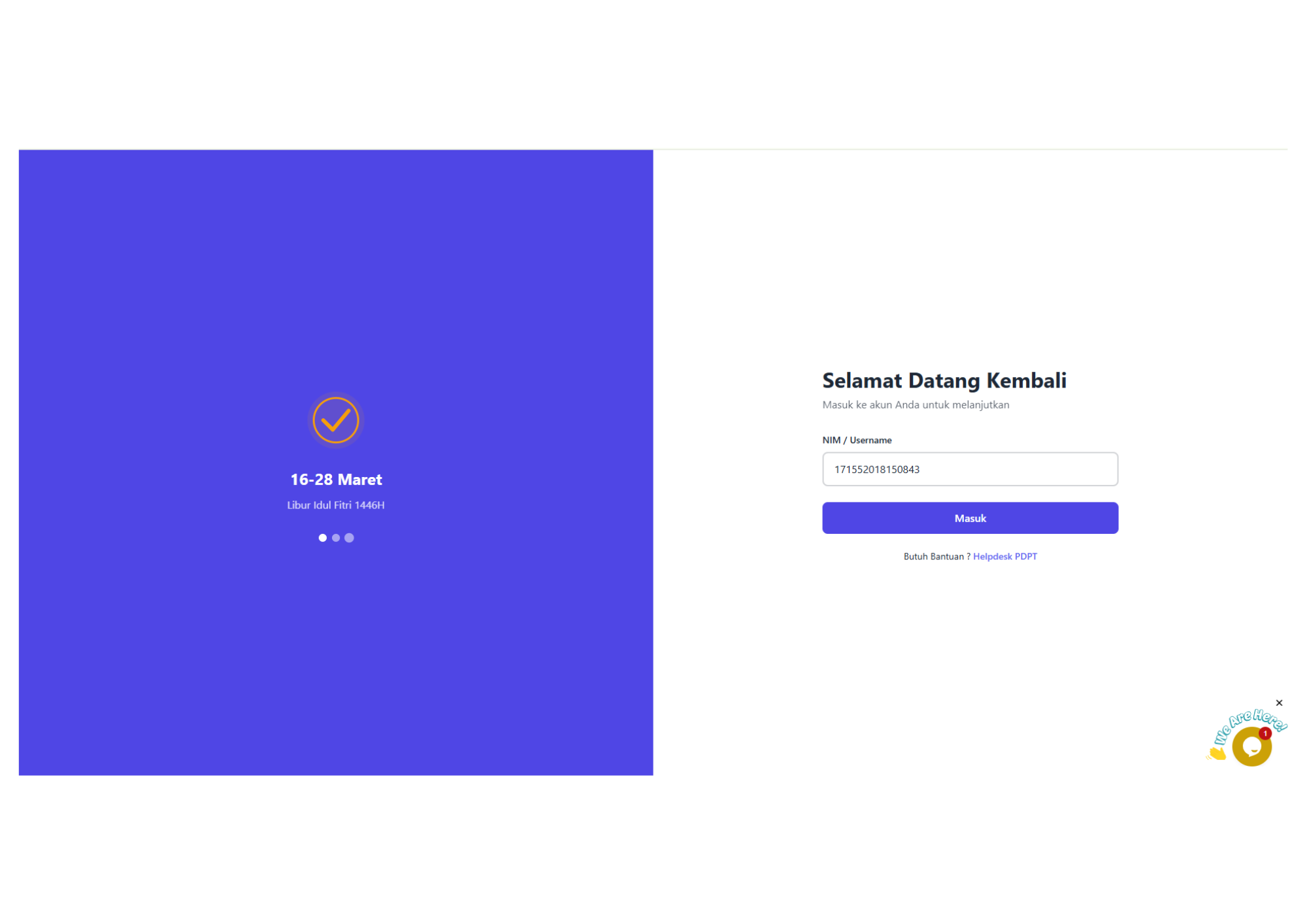
Buka halaman login Portal Layanan Akademik UWG.
Pada kolom NIM / Username, masukkan NIM/username Anda.
Klik tombol Masuk.
Jika mengalami kendala akses, tersedia tautan Helpdesk PDPT pada halaman login.
2) Buat password baru (khusus pengguna pertama kali)
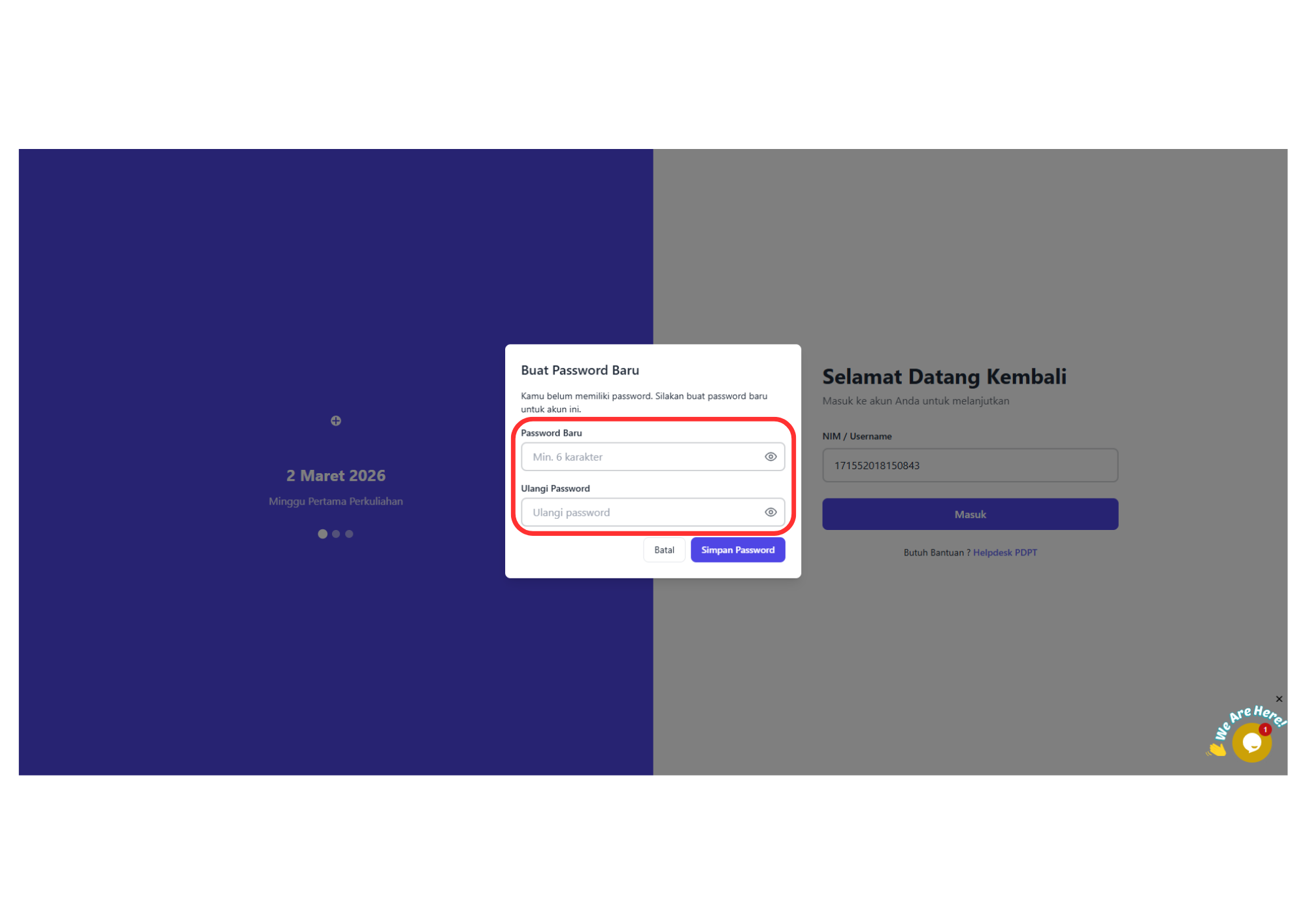
Jika akun Anda belum memiliki password, akan muncul pop-up Buat Password Baru.
Isi kolom Password Baru (minimal 6 karakter).
Isi kembali kolom Ulangi Password dengan password yang sama.
Klik Simpan Password untuk menyimpan password baru.
Setelah berhasil, sistem akan melanjutkan Anda ke halaman utama.
Catatan: Ikon “mata” dapat digunakan untuk menampilkan/menyembunyikan password saat mengetik.
3) Lengkapi data Profil Mahasiswa
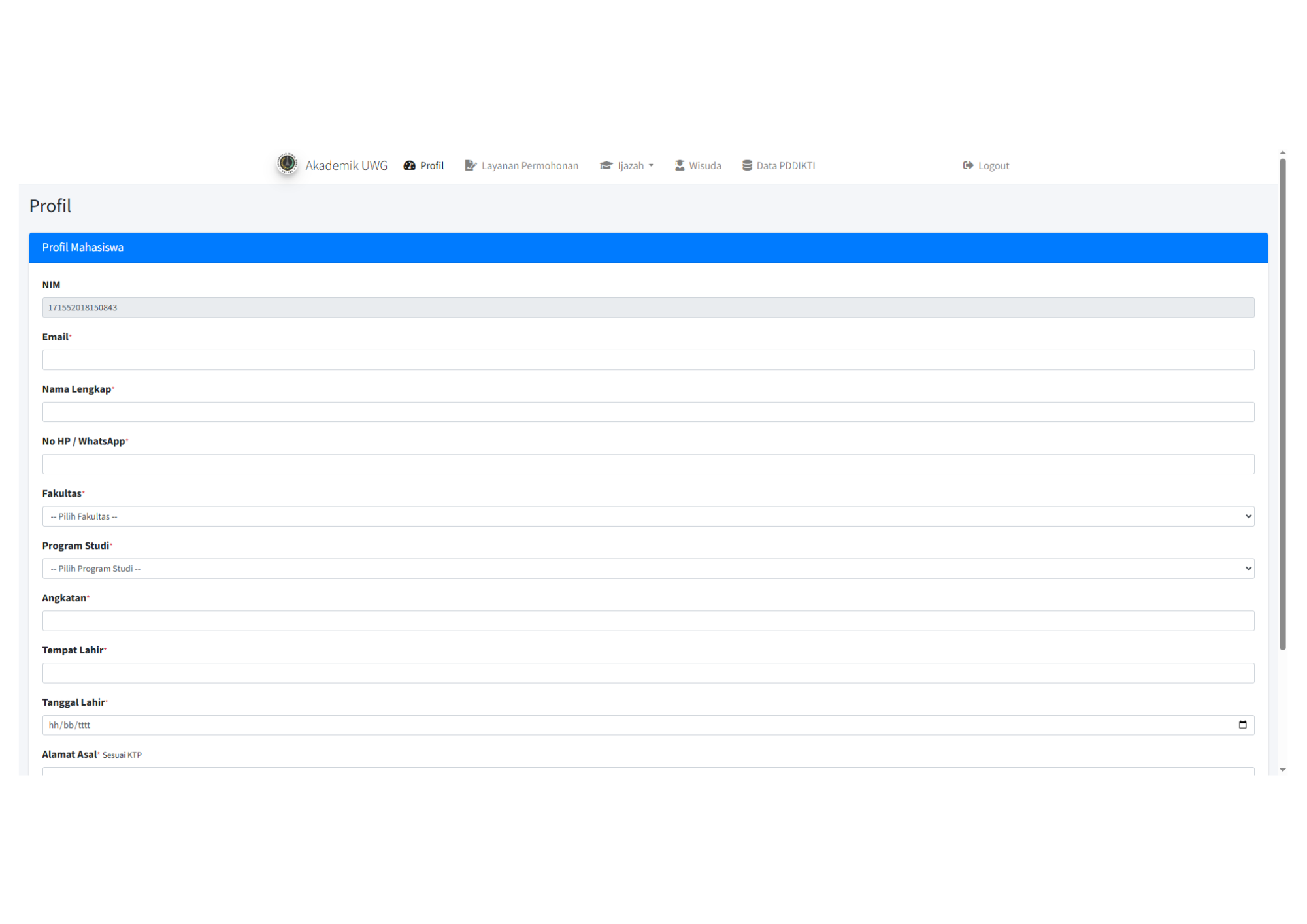
Setelah login, Anda akan masuk ke menu Profil.
Pastikan data wajib seperti Email, Nama Lengkap, No HP/WhatsApp, Fakultas, Program Studi, Angkatan, Tempat Lahir, dan Tanggal Lahir terisi dengan benar.
Perhatikan bahwa NIM biasanya sudah terisi otomatis (tidak perlu diubah).
Isi sesuai dokumen resmi (KTP/KK/ijazah) agar tidak terjadi ketidaksesuaian saat validasi.
4) Masuk ke menu Validasi Ijazah
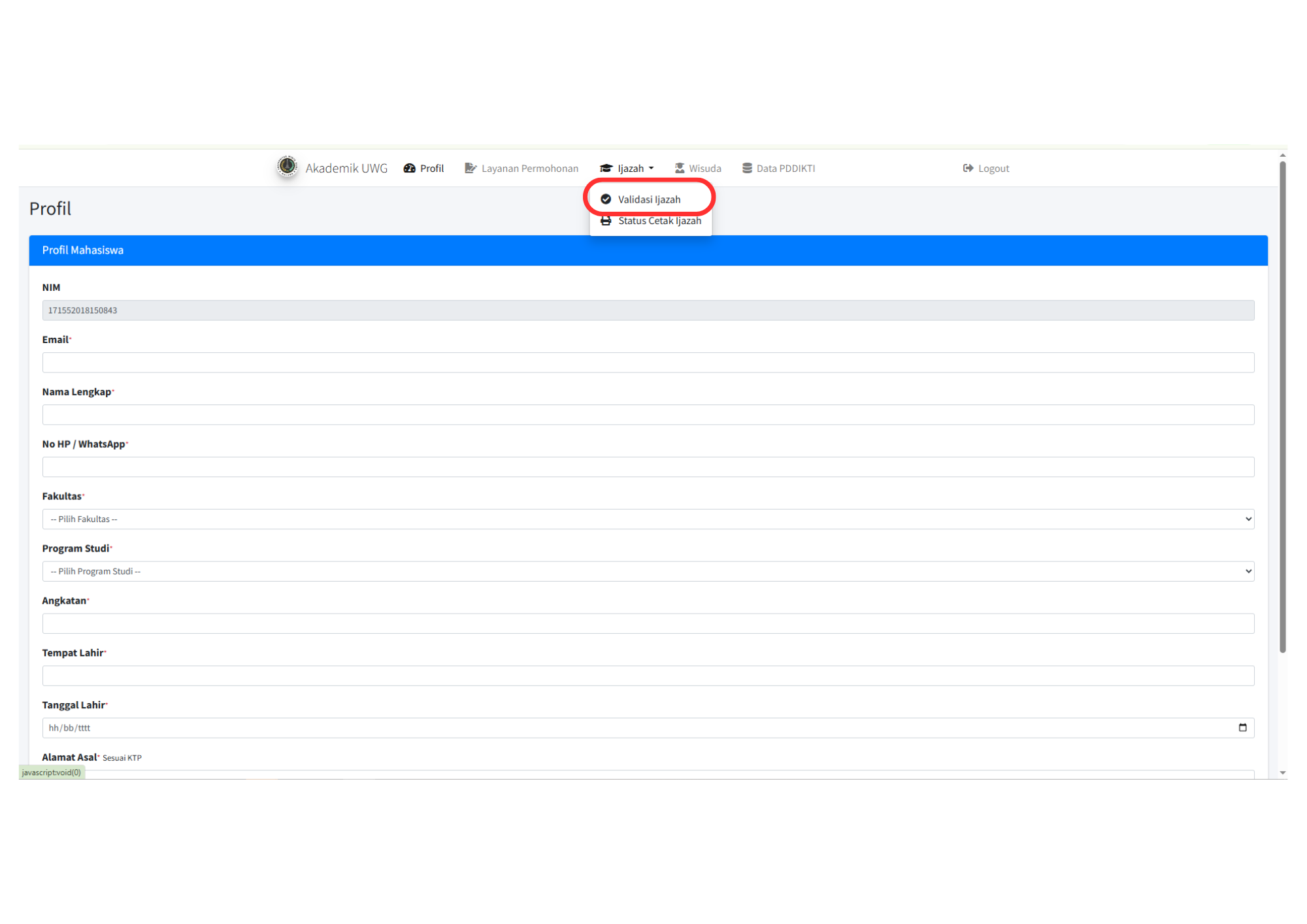
Untuk memulai pengajuan:
Pada menu atas, klik dropdown Ijazah.
Pilih Validasi Ijazah.
(Opsional) Menu Status Cetak Ijazah dapat digunakan untuk memantau status terkait ijazah.
5) Isi Form Validasi Ijazah (bagian data)
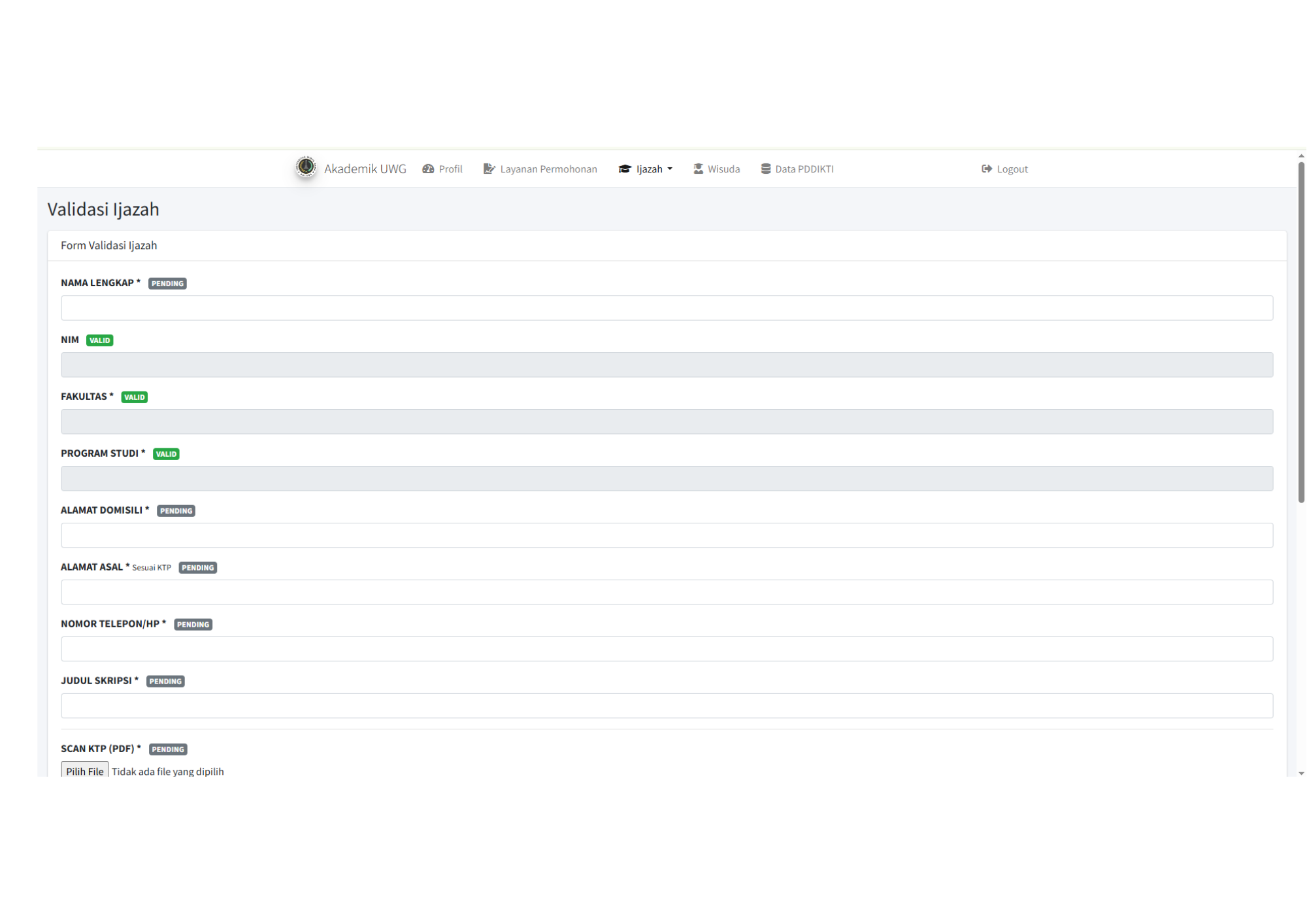
Pada halaman Validasi Ijazah, Anda akan melihat form dengan label status seperti VALID dan PENDING.
Lengkapi bagian yang masih berstatus PENDING (misalnya: Nama Lengkap, Alamat Domisili, Alamat Asal (sesuai KTP), Nomor Telepon/HP, Judul Skripsi, dll).
Bagian yang berstatus VALID biasanya sudah sesuai dan/atau terkunci.
Tips: Isi data persis seperti dokumen resmi untuk menghindari revisi.
6) Upload dokumen persyaratan
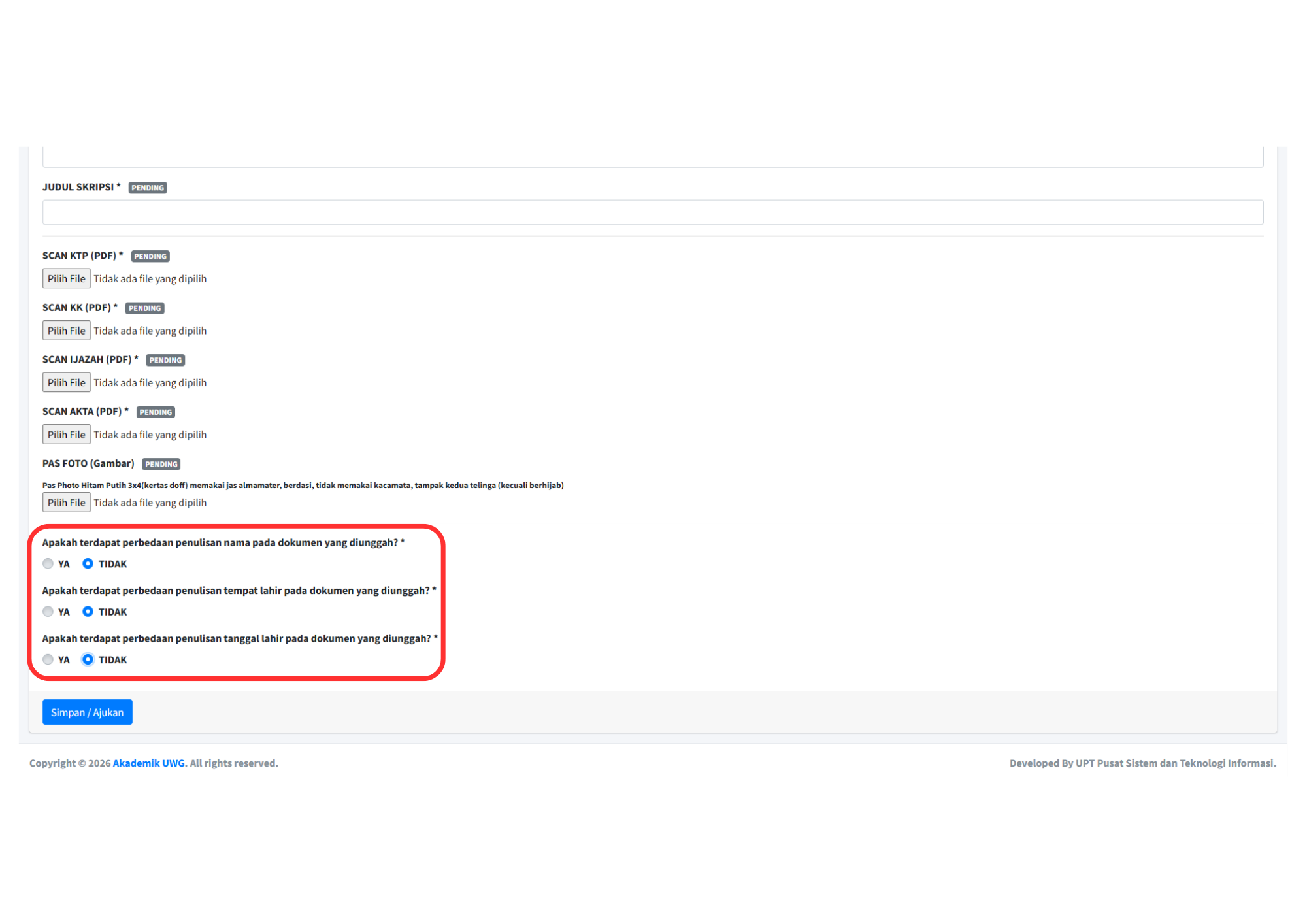
Scroll ke bagian unggah berkas, lalu siapkan dokumen sesuai format:
Upload Scan KTP (PDF)
Upload Scan KK (PDF)
Upload Scan Ijazah (PDF)
Upload Scan Akta (PDF)
Upload Pas Foto (Gambar) sesuai ketentuan yang tertulis (misalnya foto hitam putih 3x4, memakai jas almamater, berdasi, tanpa kacamata, tampak kedua telinga—kecuali berhijab).
Setelah itu, jawab pertanyaan konfirmasi berikut:
Apakah ada perbedaan penulisan nama pada dokumen yang diunggah?
Apakah ada perbedaan penulisan tempat lahir pada dokumen yang diunggah?
Apakah ada perbedaan penulisan tanggal lahir pada dokumen yang diunggah?
Pilih TIDAK jika semua penulisan konsisten. Pilih YA jika ada perbedaan sekecil apa pun.
7) Jika memilih “YA”, upload Surat Pernyataan
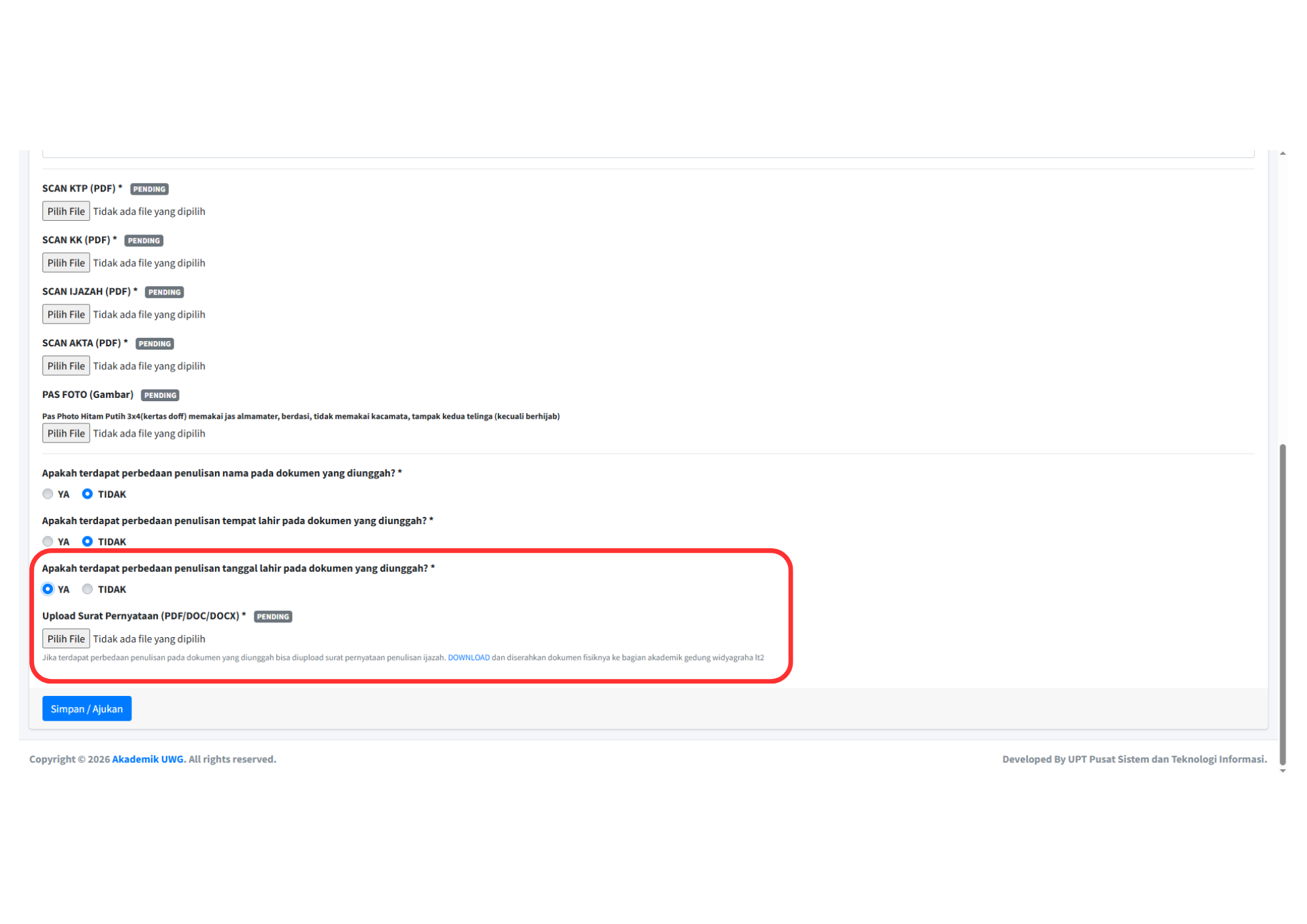
Jika pada salah satu pertanyaan Anda memilih YA, sistem akan menampilkan tambahan field:
Upload Surat Pernyataan (PDF/DOC/DOCX) (wajib)
Langkahnya:
Klik tautan DOWNLOAD pada keterangan (untuk mengambil template surat pernyataan, jika disediakan).
Isi dan siapkan surat pernyataan sesuai instruksi.
Upload file surat pernyataan ke kolom yang muncul.
Dokumen fisik wajib diserahkan ke bagian TU fakultas sebelum yudisium.
8) Simpan dan ajukan
Jika semua data dan dokumen sudah lengkap:
Klik tombol Simpan / Ajukan.
Pastikan tidak ada kolom wajib yang masih kosong agar pengajuan berhasil diproses.