
1. Login ke Portal Akademik UWG
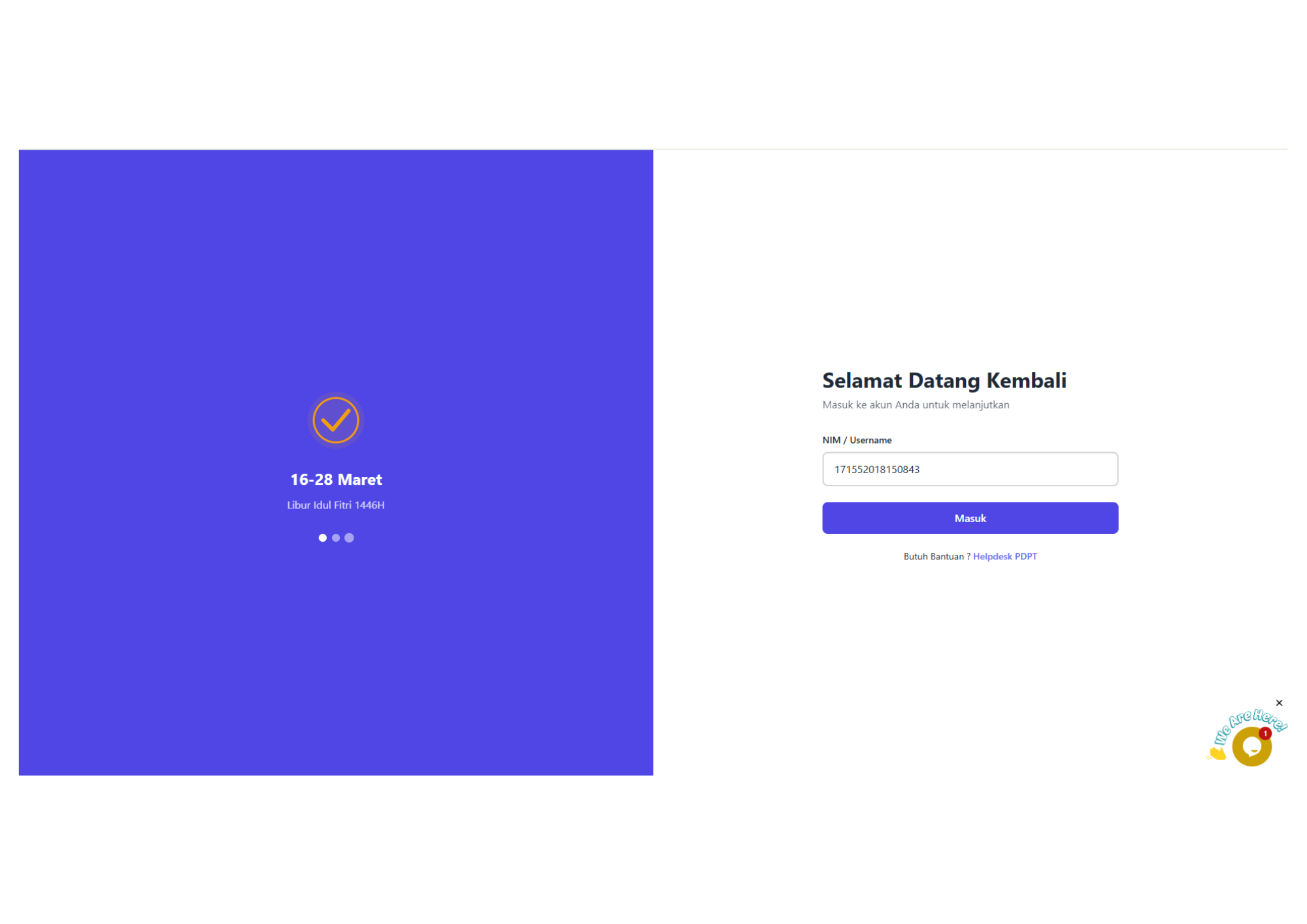
Masukkan NIM/Username dan password, lalu klik Masuk.
2. Buat password baru (khusus pengguna pertama kali)
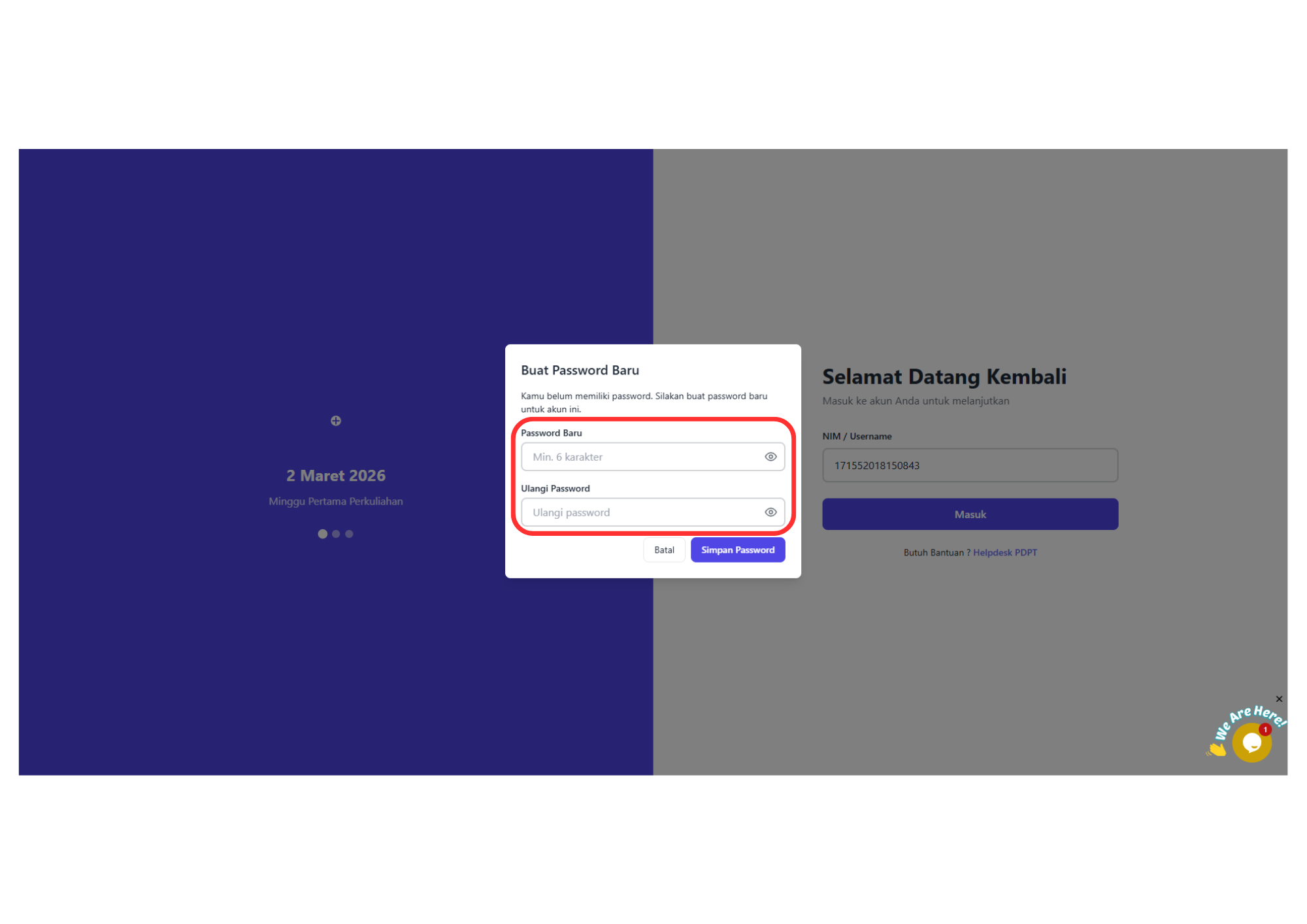
Jika akun Anda belum memiliki password, akan muncul pop-up Buat Password Baru.
Isi kolom Password Baru (minimal 6 karakter).
Isi kembali kolom Ulangi Password dengan password yang sama.
Klik Simpan Password untuk menyimpan password baru.
Setelah berhasil, sistem akan melanjutkan Anda ke halaman utama.
Catatan: Ikon “mata” dapat digunakan untuk menampilkan/menyembunyikan password saat mengetik.
3. Buka menu Status Cetak Ijazah
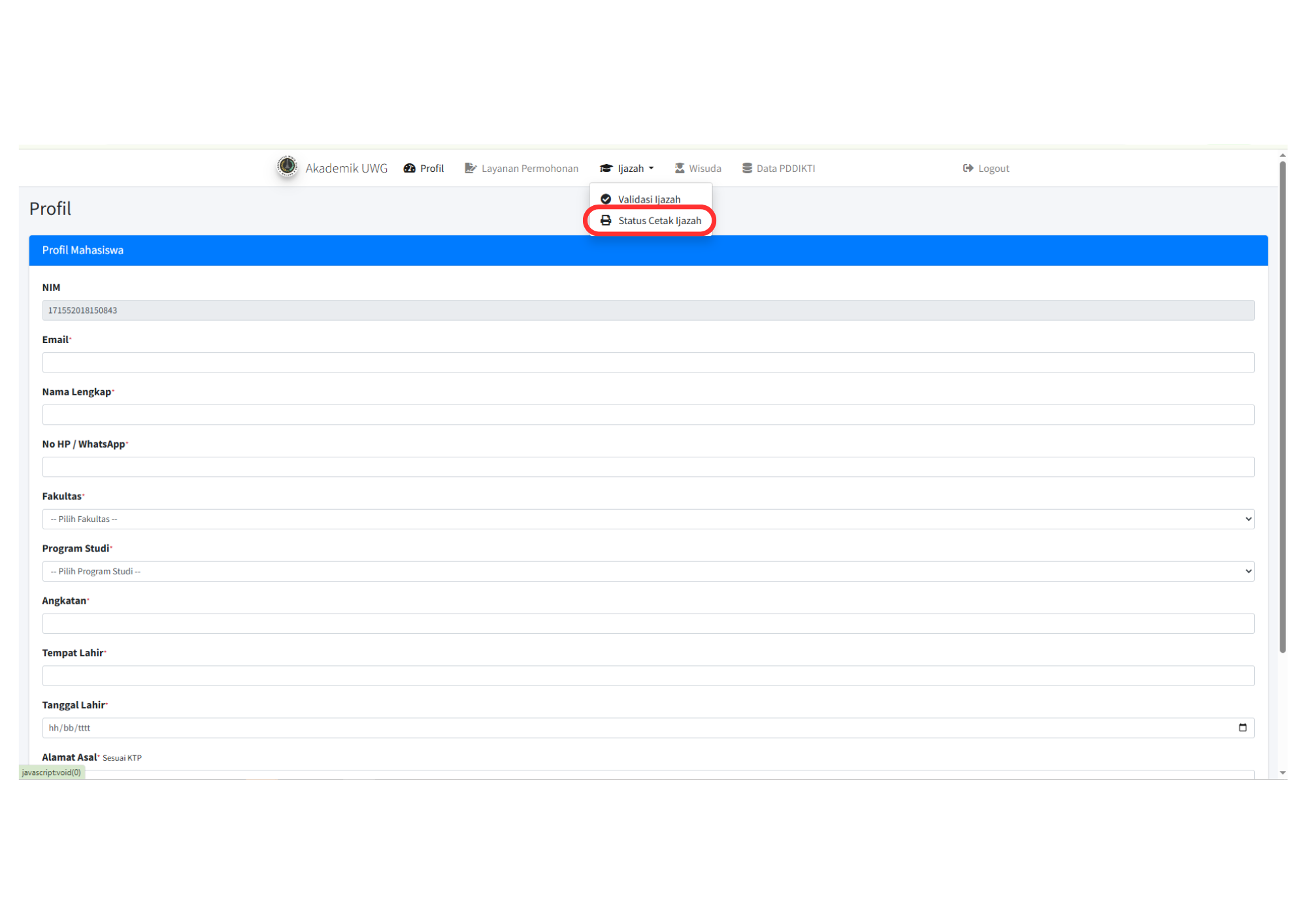
Pada menu atas, arahkan ke Ijazah → pilih Status Cetak Ijazah.
4. Cek Ringkasan data
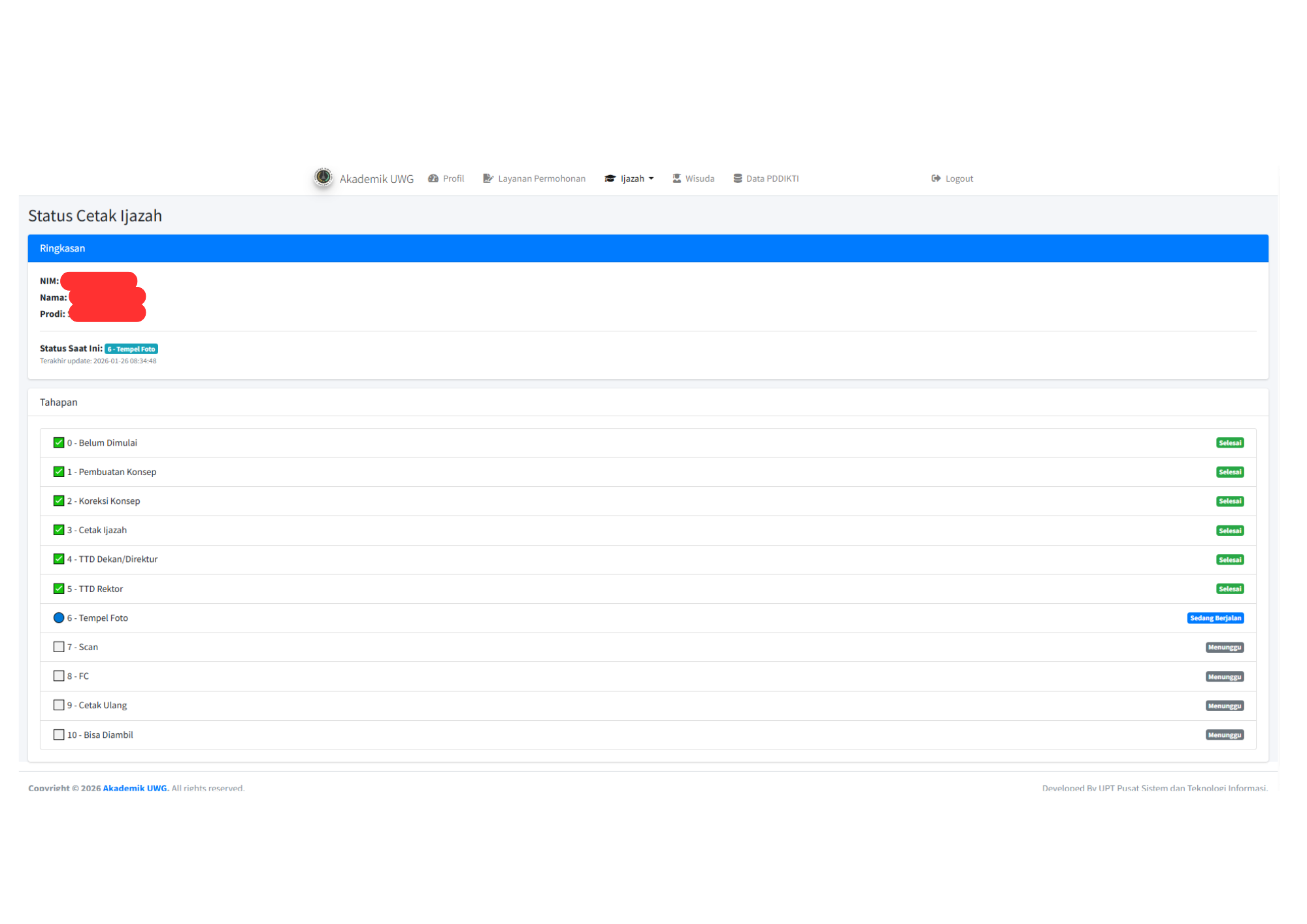
Pada bagian Ringkasan, pastikan data NIM, Nama, Prodi sudah sesuai.
Perhatikan “Status Saat Ini”
Di bagian Status Saat Ini, Anda bisa melihat posisi proses terkini (contoh: Tempel Foto).
Terdapat juga informasi Terakhir update untuk mengetahui kapan status terakhir diperbarui.
Pantau Tahapan proses
Pada tabel Tahapan, setiap langkah akan memiliki label status:
Selesai: tahap sudah tuntas.
Sedang Berjalan: tahap sedang diproses.
Menunggu: tahap belum dimulai dan menunggu tahap sebelumnya selesai.
Contoh urutan tahap yang umum:
Belum Dimulai → Pembuatan Konsep → Koreksi Konsep → Cetak Ijazah → TTD Dekan/Direktur → TTD Rektor → Tempel Foto → Scan → FC → Cetak Ulang → Bisa Diambil.
Jika status tidak berubah
Coba refresh halaman dan cek kembali Terakhir update. Jika tetap lama tidak berubah atau ada kendala, hubungi Helpdesk/Bagian Akademik.